はじめに
Claude Codeは、ターミナル上で動作するAIコーディングアシスタントです。MCP(Model Context Protocol)というしくみを使うことで、WordPressサイトの記事投稿・編集・管理などをClaude Codeから直接操作できるようになります。
本記事では、WordPressとClaude Codeを連携させる方法について解説します。
前提条件
- Macbook pro M4
- Node.js
- WordPress 7
- Claude Code (CLI)
連携手順
GitHubからmcp-adapterをダウンロード
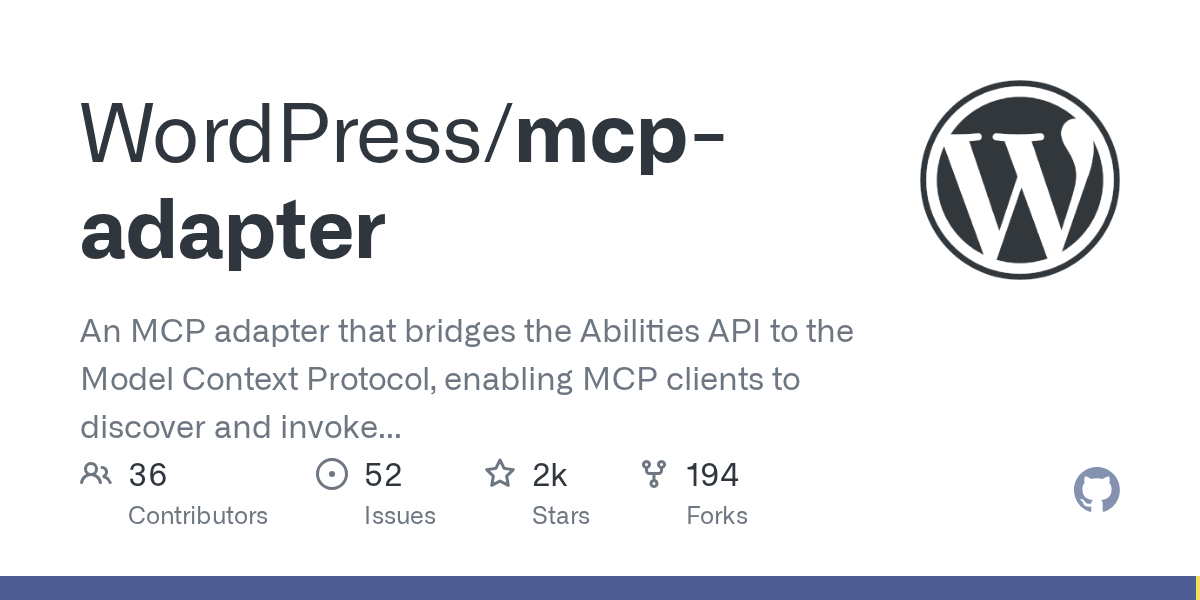
Releases · WordPress/mcp-adapter
An MCP adapter that bridges the Abilities API to the Model Context Protocol, enabling MCP clients to discover and invoke…
github.com
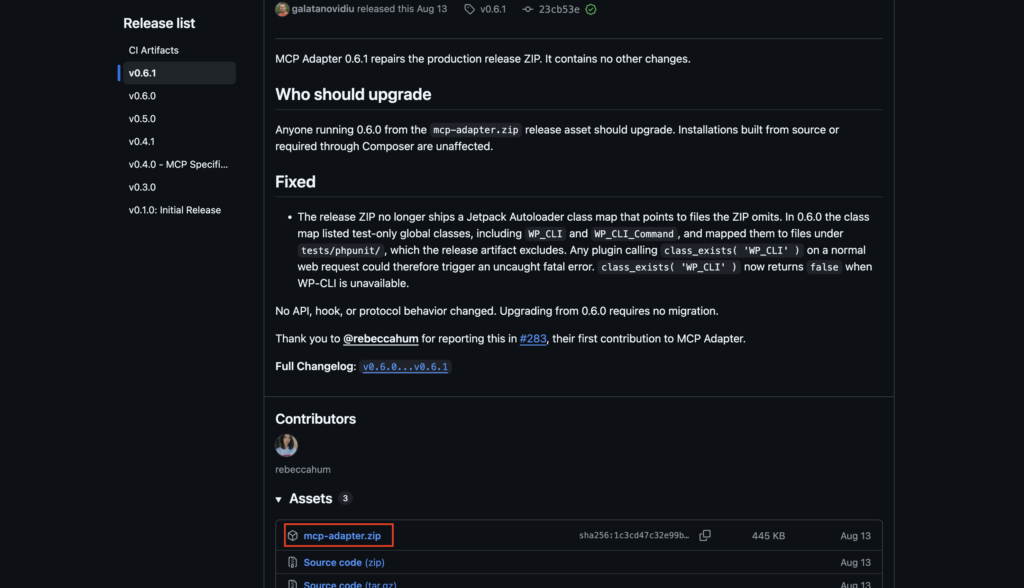
プラグインに追加、有効化
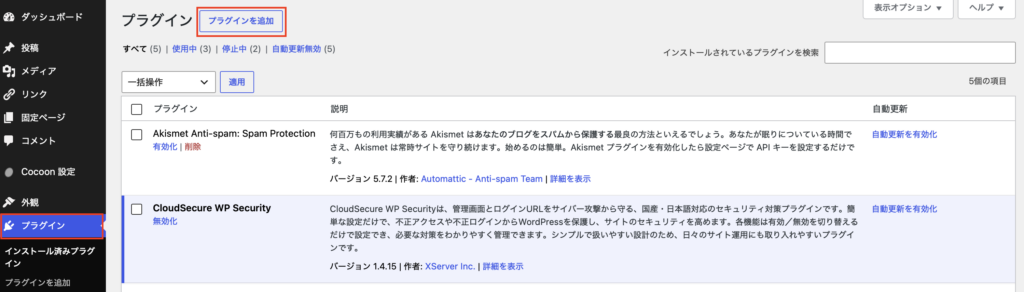
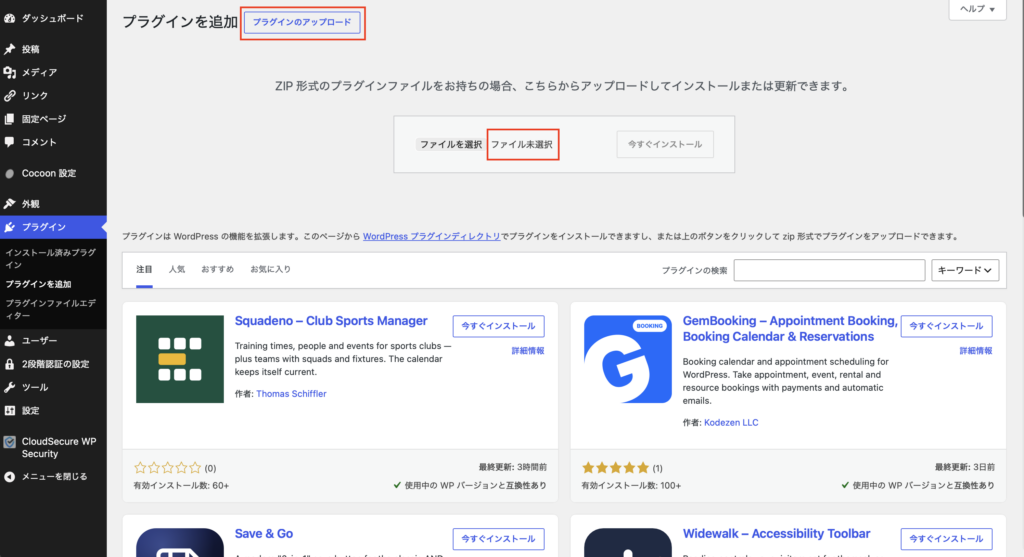
プラグインを追加すると、以下のように MCP Adapter が有効化される

ユーザーのアプリケーションパスワードを発行

WordPress管理画面の「ユーザー」→「プロフィール」から、アプリケーションパスワードを新規発行します。発行されたパスワードは一度しか表示されないため、必ず控えてください。
ターミナルでclaudeコマンド実行
Claude Code を開き、以下を実行
claude mcp add mcp-wordpress \
    -e WORDPRESS_SITE_URL="あなたのサイトURL" \
    -e WORDPRESS_USERNAME="ユーザー名" \
    -e WORDPRESS_APP_PASSWORD="アプリケーションパスワード" \
    -- npx -y mcp-wordpress
実行すると、.claude.json に mcp サーバー情報が設定される
"mcpServers": {
        "mcp-wordpress": {
          "type": "stdio",
          "command": "npx",
          "args": [
            "-y",
            "mcp-wordpress"
          ],
          "env": {
            "WORDPRESS_SITE_URL": "あなたのサイトURL",
            "WORDPRESS_USERNAME": "ユーザー名",
            "WORDPRESS_APP_PASSWORD": "アプリケーションパスワード"
          }
        }
      }
Claude Codeから接続確認
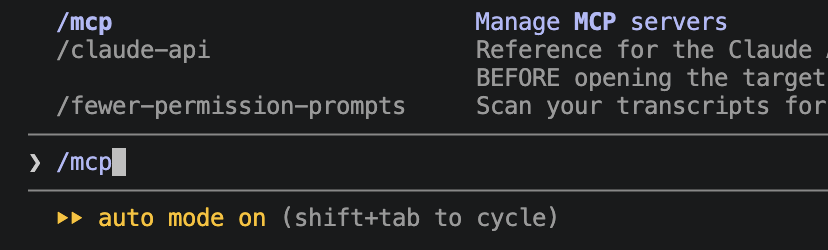
設定後、Claude Codeを開き /mcp を実行
追加した WordPress MCPサーバーが接続されていることが確認できる
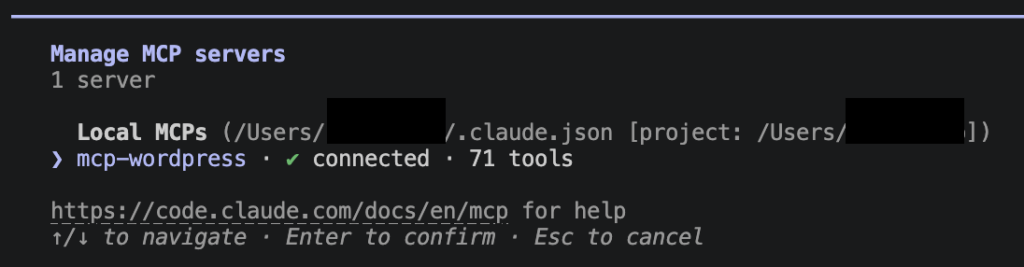
設定後、Claude Code上でWordPress関連のツールが利用可能になります。
記事一覧の取得や、下書き作成、カテゴリ管理などがチャットで指示できるようになります。
連携でできること
- 記事の作成・編集・削除
- 下書き状態での記事作成
- カテゴリ・タグの管理
- メディアのアップロード
- SEO関連情報の分析・生成 など
まとめ
WordPressとClaude Codeを連携させることで、記事執筆から公開までの作業を効率化できます。
特に下書き作成やカテゴリ整理など、定型的な作業をAIに任せることで、コンテンツ制作により集中できるようになります。