
はじめに
M1/M2/M3などのAppleシリコンMacで、Linux環境を使った開発をしたい場面は多いと思います。
本記事では、Mac上にUbuntu(ARM版)を構築し、VSCodeからSSH接続して開発できる環境を構築します。
想定読者
- AppleシリコンMacでLinux開発をしたい
- Dockerではなく、Linux環境が欲しい
- VSCodeで快適にリモート開発したい
使用ツール
- 仮想化ソフト
- UTM(無料)
- エディタ
- VSCode
- Remote – SSH (拡張機能)
Ubuntu(ARM)の準備
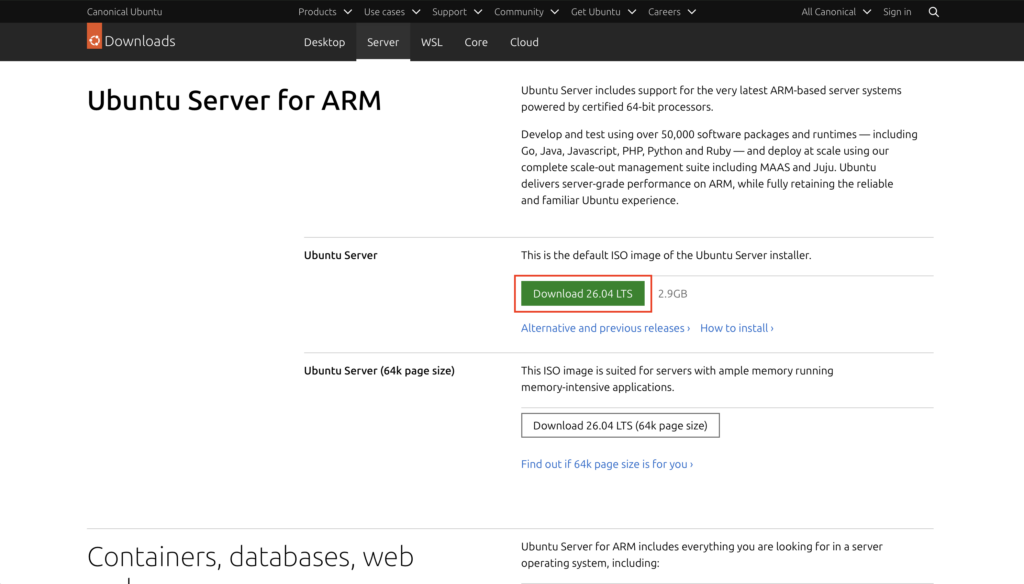
Ubuntuダウンロード
以下からARM版をダウンロードします。

Ubuntu for ARM | Download | Ubuntu
Download Ubuntu Server for ARM with support for the very latest ARM-based server systems powered by certified 64-bit pro…
ubuntu.com
UTMの準備
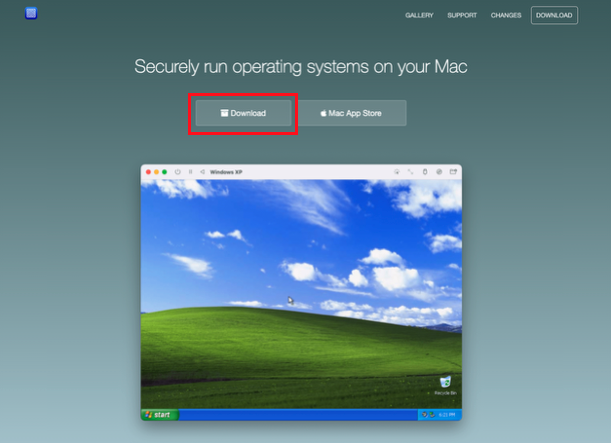
UTMダウンロード
以下からUTMをダウンロードします。

UTM
Securely run operating systems on your Mac
mac.getutm.app
UTM設定
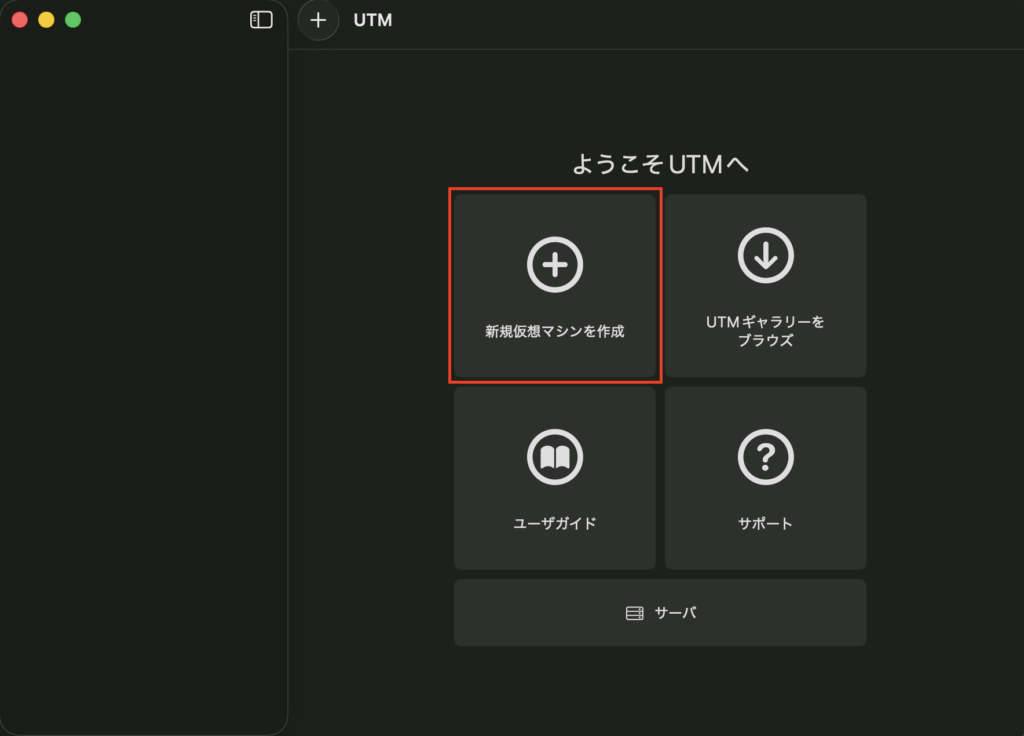
↓「新規仮想マシンを作成」選択。
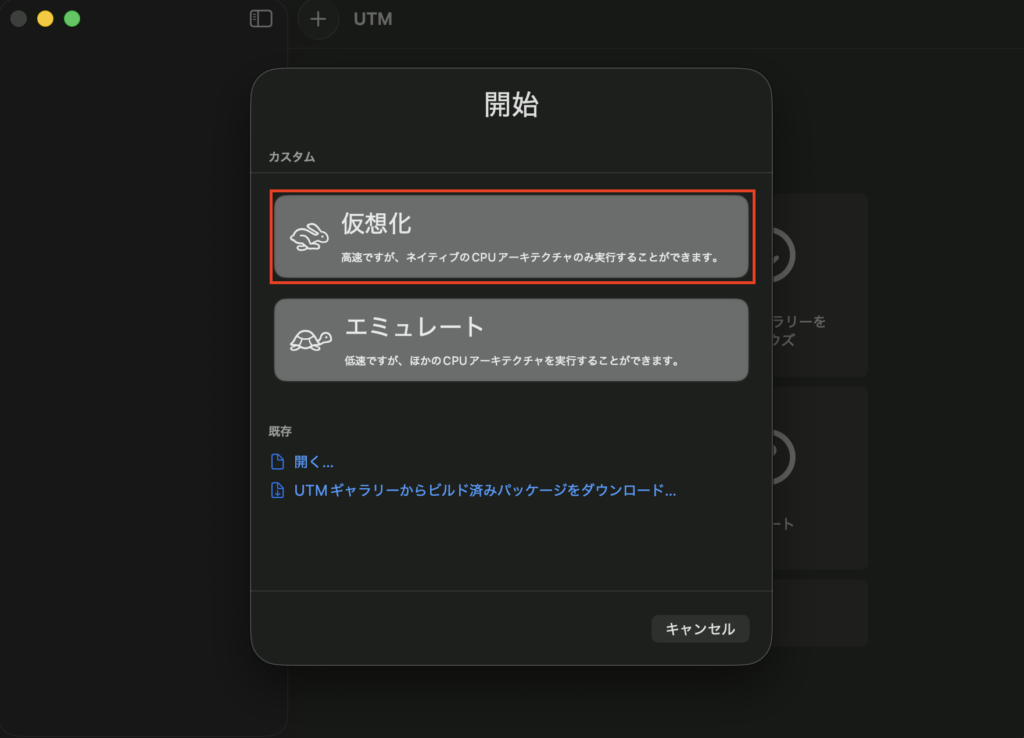
「仮想化」選択。
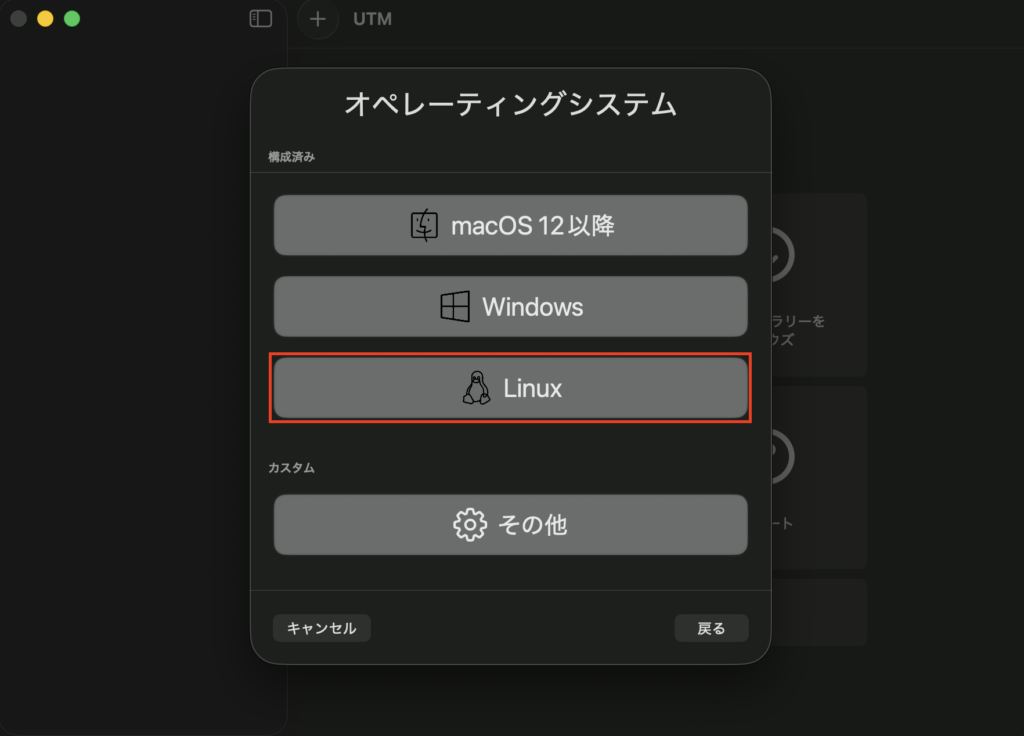
「Linux」選択。
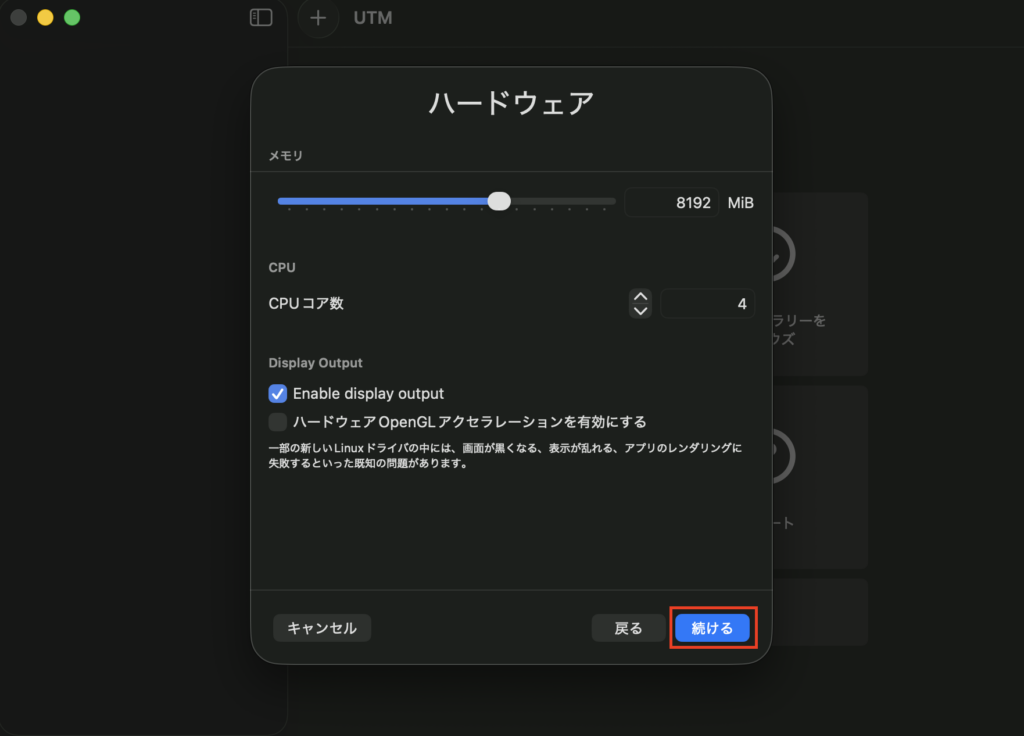
ハードウェアを設定後、「続ける」選択。
推奨スペック
- CPU: 4コア
- メモリ: 8GB以上
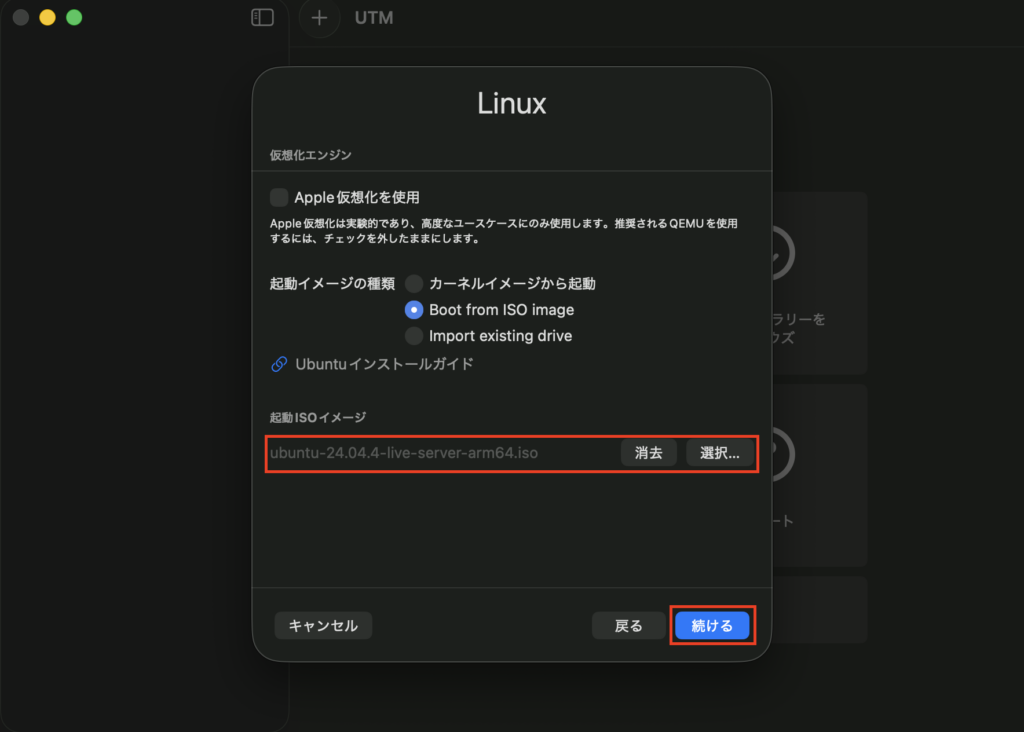
ISOイメージを選択後、「続ける」選択。
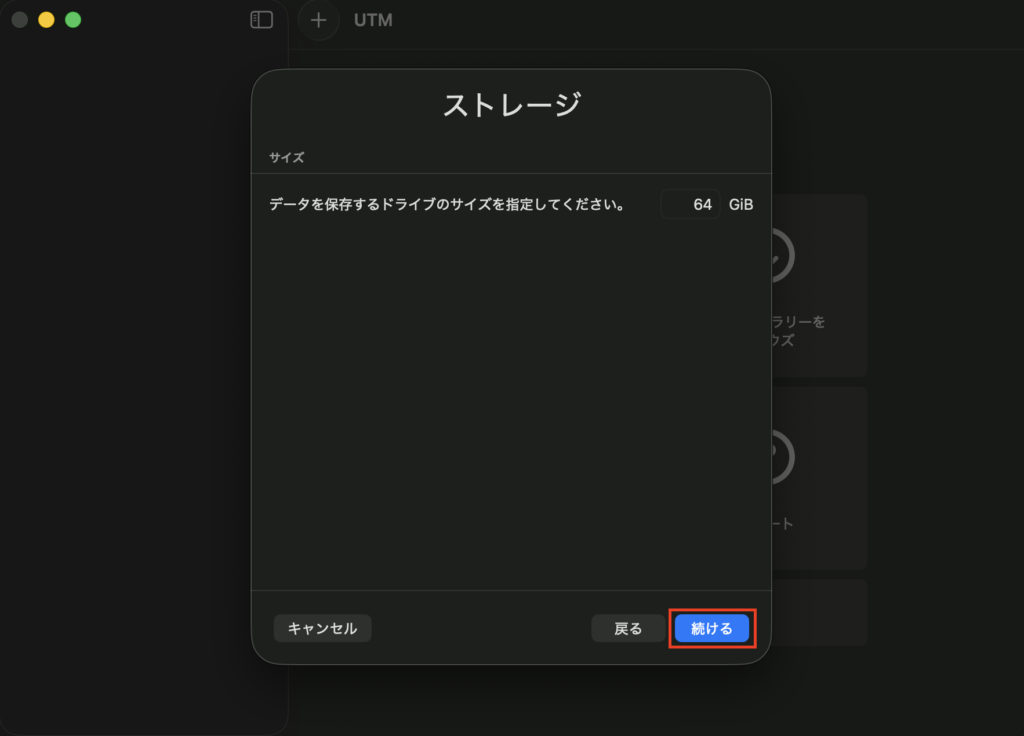
ストレージを設定後、「続ける」選択。
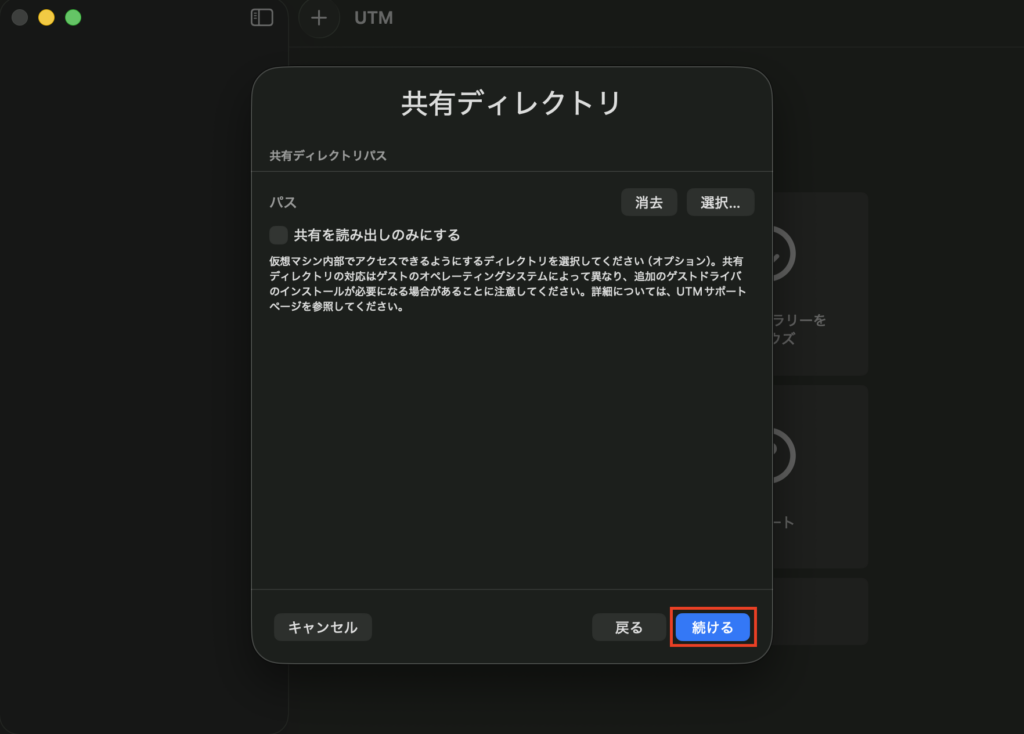
共有ディレクトリを設定後、「続ける」選択。
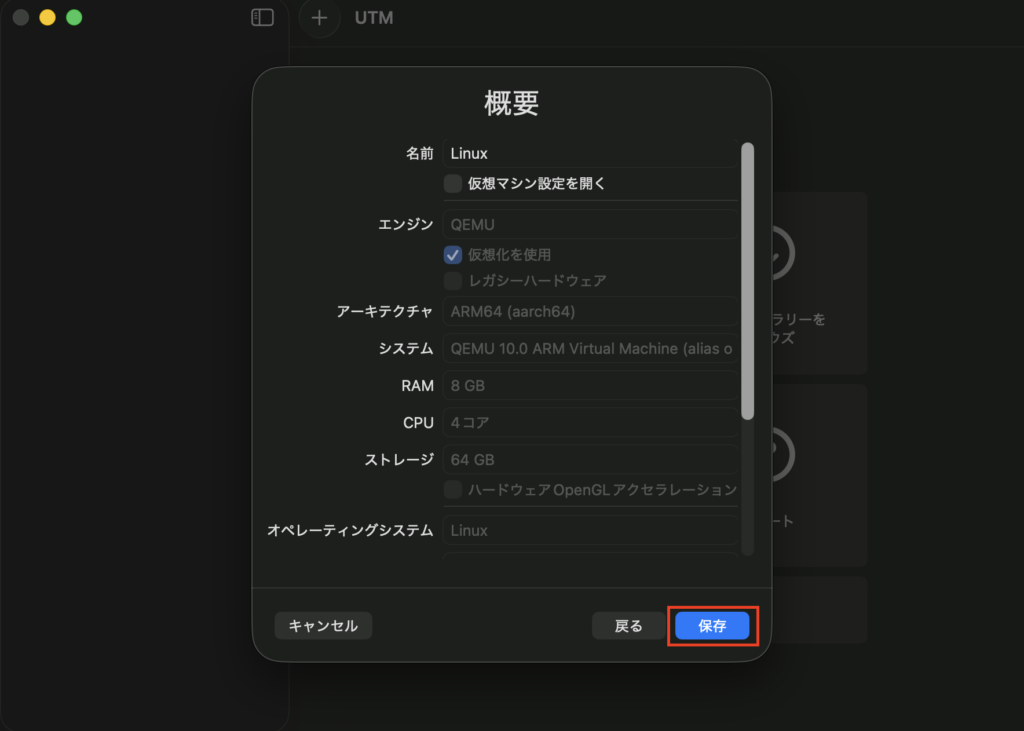
名前を入力後、「保存」選択。
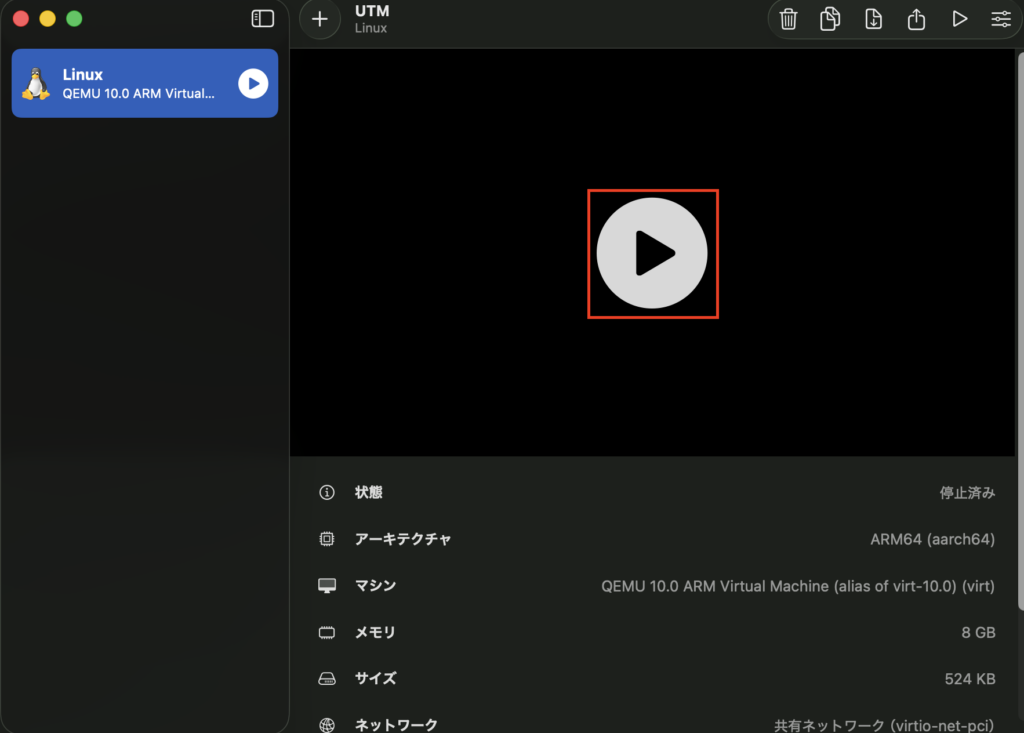
赤枠の再生マークを押下。
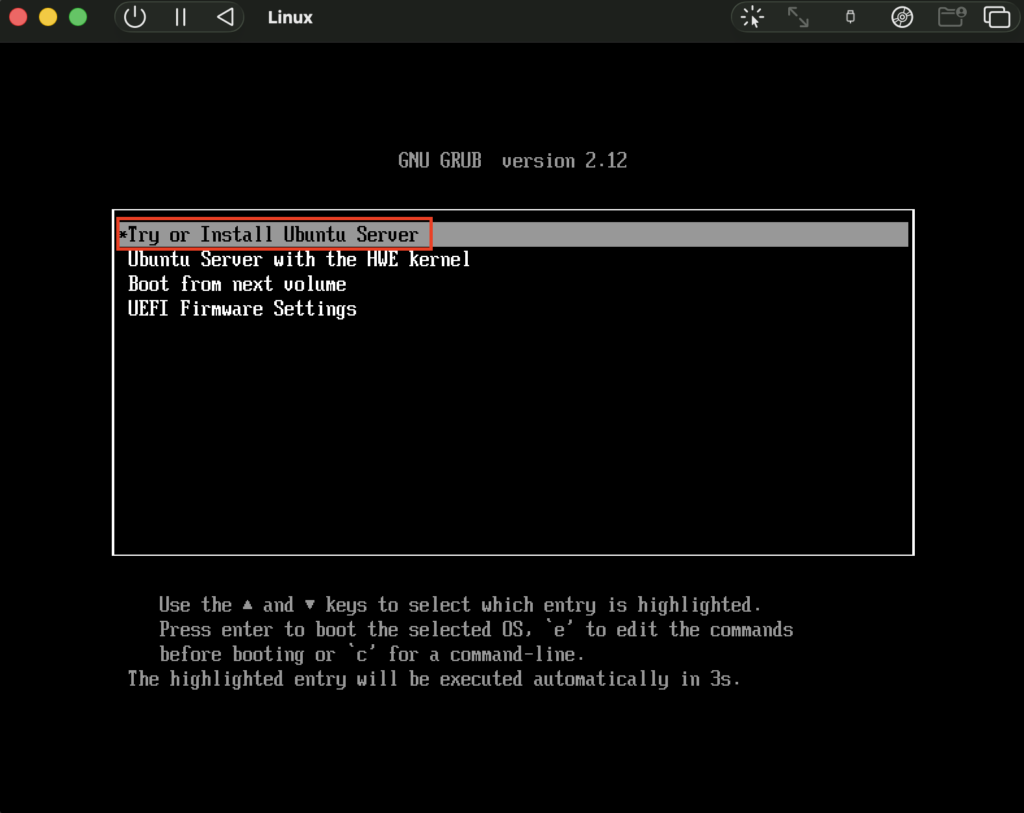
インストール選択
設定は全てデフォルトでサーバ名、ユーザー名などを入力し最後まで完了させる
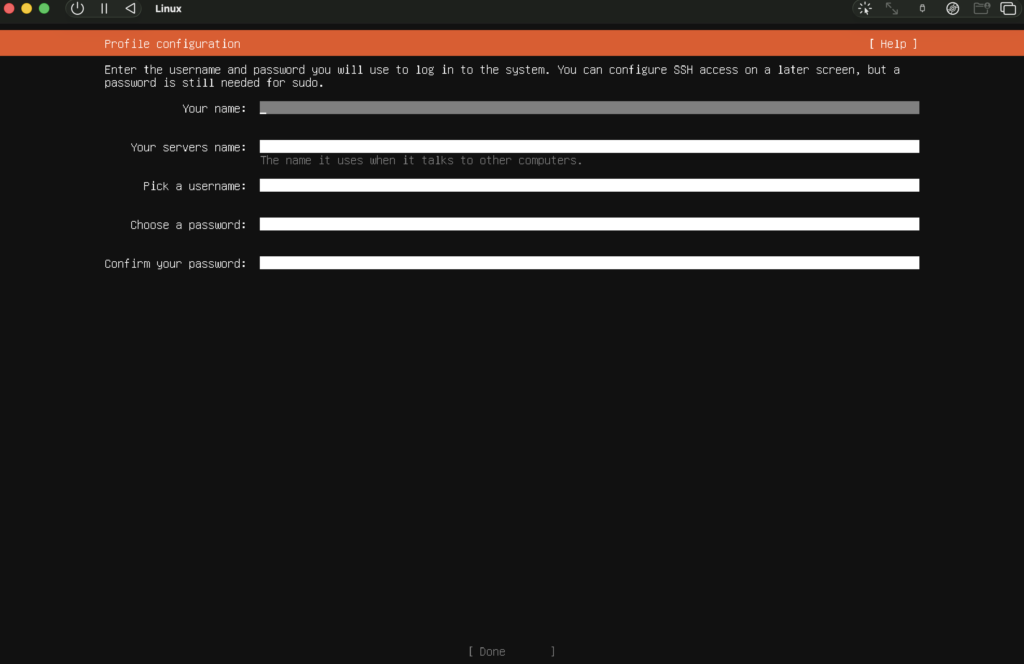
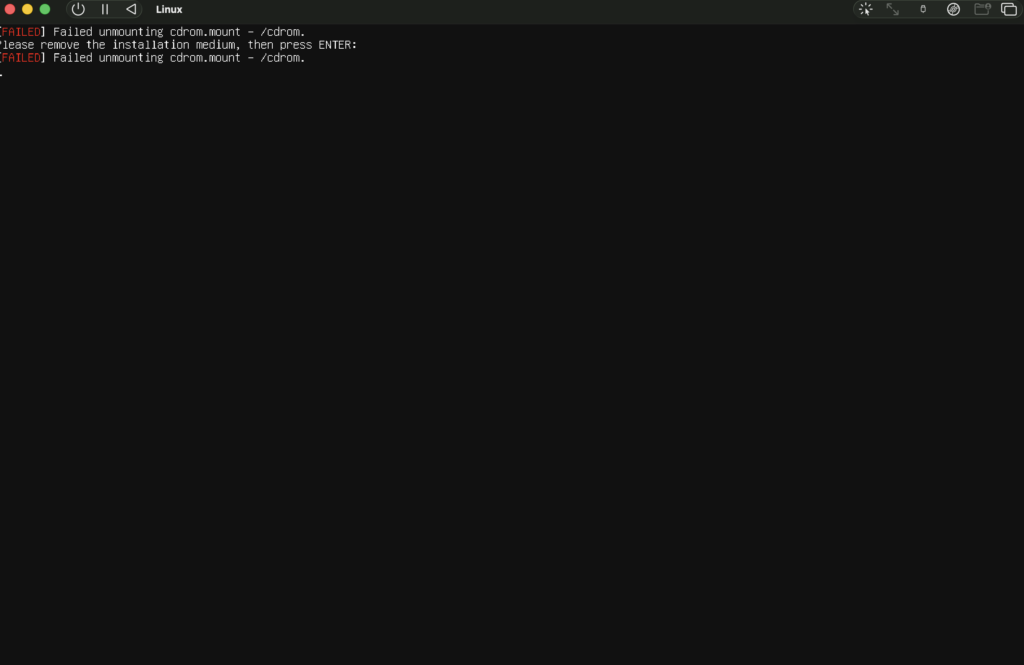
設定完了後に Reboot now で再起動すると以下エラーが出るので ISOイメージを削除してエラー画面へ戻りEnterキー押下
SSHサーバ構築
Ubuntuにログイン後、以下を実行します。
$ sudo apt update
$ sudo apt install -y openssh-server
起動確認
SSHの動作状況を確認する。
$ systemctl status sshIPアドレス確認
$ ip aVSCodeからSSH接続
SSH config設定
VSCodeのコマンドパレット→Remote-SSH: SSH構成ファイルを開く を選択すると以下のファイルが表示される
~/.ssh/config上記のconfigファイルに以下を書いて保存
Host ubuntu-vm       # <servers name>
  HostName 123.456.78.9  # <IPアドレス>
  User ubuntu        # <user name>
接続
VSCodeで
- 「Remote-SSH: Connect to Host」
ubuntu-vmを選択
接続完了すると、Ubuntu環境がそのまま使えます。
まとめ
- AppleシリコンMacでもUbuntu環境は簡単に構築可能
- VSCodeのSSH接続で快適な開発環境が作れる
- サーバーと同じ環境で開発できるのが最大のメリット